
Для налаштування підключення на ПК потрібні такі параметри: IP-адреса, маска підмережі (Mask), шлюз (Gateway) та DNS-сервери.
Щоб отримати ці дані, зверніться до нашої підтримки телефоном або напишіть повідомлення у Viber чи Telegram, і ми надішлемо ваші індивідуальні налаштування.
Крок 1: Відкрийте Налаштування мережі
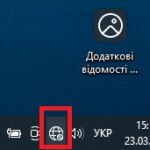
- Клацніть правою кнопкою миші на піктограмі мережі в системному треї (знаходиться в правому нижньому куті екрана).
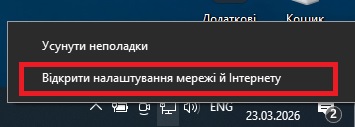
- Виберіть “Відкрити налаштування мережі та Інтернету” з меню.
Крок 2: Доступ до налаштувань адаптера
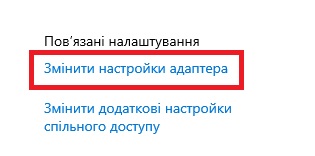
- У вікні “Налаштування мережі та Інтернету” прокрутіть вниз і натисніть “Змінити параметри адаптера”.
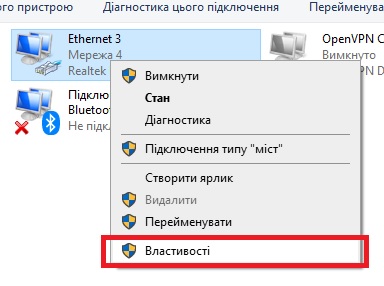
- Відкриється нове вікно, в якому будуть показані доступні мережеві підключення. Клацніть правою кнопкою миші на активному мережевому підключенні (наприклад, Ethernet або Wi-Fi) і виберіть “Властивості”.
Крок 3: Відкрийте властивості TCP/IPv4
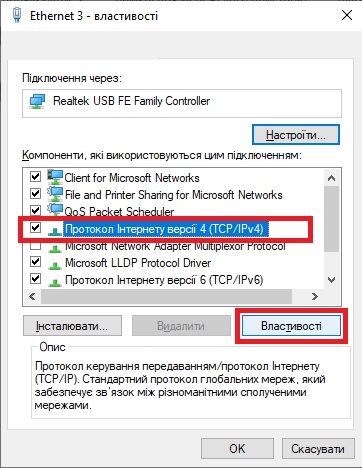
- У вікні “Властивості мережевого підключення” прокрутіть вниз і знайдіть “Протокол Інтернету версії 4 (TCP/IPv4)”.
- Виберіть його і натисніть кнопку “Властивості”.
Крок 4: Налаштування статичної IP-адреси
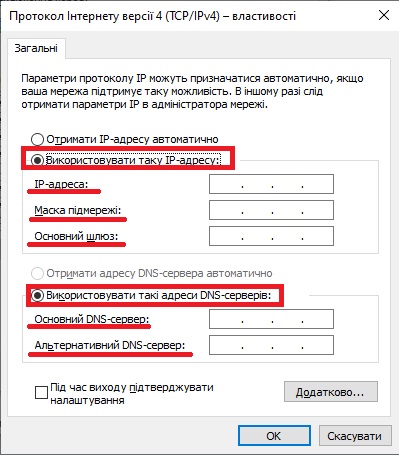
У вікні властивостей TCP/IPv4 ви побачите два варіанти:
- Отримати IP-адресу автоматично
- Використовувати наступну IP-адресу
- Виберіть “Використовувати наступну IP-адресу”.
- Введіть статичну IP-адресу, яку ви хочете призначити. Наприклад:
- IP-адреса: 176.106. *** . ***
- Маска підмережі: 255.255.255.0
- Шлюз за замовчуванням: 176.106. *** . 1
Крок 5: Налаштування DNS-серверів
- Введіть бажані та альтернативні DNS-сервери:
- Бажаний DNS-сервер: 195.42.130.2
- Альтернативний DNS-сервер: 195.42.130.3
Крок 6: Застосуйте налаштування
- Після того, як ви ввели всю необхідну інформацію, натисніть “ОК”, щоб закрити вікно Властивості TCP/IPv4.
- Натисніть “ОК” ще раз, щоб закрити вікно Властивості мережевого з’єднання.
- Нарешті, перезавантажте комп’ютер або вимкніть і знову увімкніть мережевий адаптер, щоб застосувати зміни.